A ausência da Play Store nas Smart TVs LG não decorre de uma simples omissão técnica. O sistema operacional WebOS, integrado de fábrica, limita o acesso a aplicativos Android e impõe restrições inesperadas para a adição de serviços externos. No entanto, existem soluções para contornar essa restrição e enriquecer o catálogo de aplicativos disponíveis.
Alguns métodos, muitas vezes desconhecidos, permitem instalar aplicativos Android nessas televisões. Entre desvio de loja, uso de dispositivos externos e truques de software, a escolha depende do nível de personalização desejado e do hardware disponível.
Por que a Play Store não está acessível diretamente nas Smart TVs LG
As Smart TVs LG são baseadas no WebOS, um sistema pensado pela marca para suas próprias televisões. Essa escolha molda o ambiente de software e impõe um quadro preciso: aqui, não há Play Store, pois o ecossistema Android TV simplesmente não está presente. Resultado: impossível, por padrão, instalar a imensa maioria dos aplicativos Android disponíveis na Play Store.
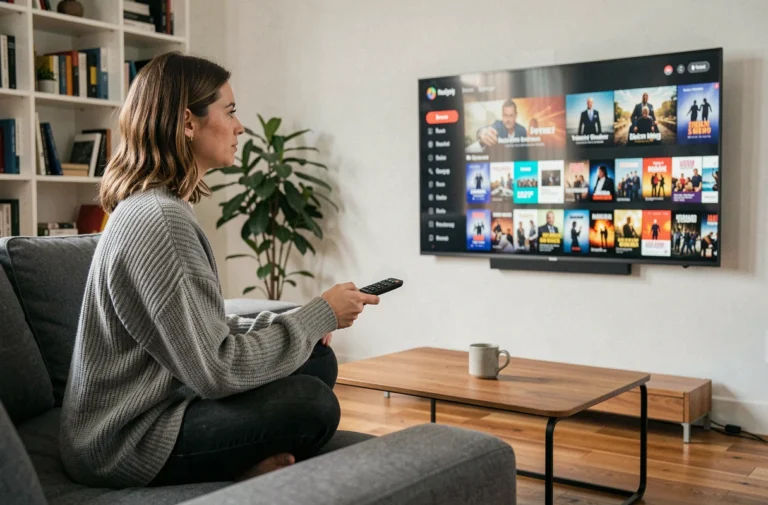
Para ainda oferecer acesso a aplicativos populares, a LG construiu sua própria loja: a LG Content Store. Nela, encontramos Netflix, YouTube, Amazon Prime Video, Disney+ ou HBO Max. Mas a seleção permanece limitada. Os usuários logo se deparam com o catálogo restrito do WebOS e com a impossibilidade de instalar diretamente arquivos APK provenientes de uma loja Android clássica.
A Google Play Store requer uma integração profunda com o Android TV. É por isso que o procedimento para instalar a Play Store na TV LG difere radicalmente do que é feito em outras plataformas. Para entender melhor essa lógica, aqui estão os principais pontos a serem lembrados:
- As Smart TVs LG rodam com WebOS
- WebOS não permite acesso direto à Google Play Store
- A LG Content Store oferece um painel de aplicativos muito mais reduzido do que uma loja Android
Para aqueles que desejam explorar as alternativas e entender melhor as limitações técnicas do WebOS, o recurso “Como instalar a Google Play Store na Smart TV LG? – 3e habitat” detalha os métodos existentes e as escolhas de arquitetura que condicionam o ecossistema LG.
Instalar a Play Store na sua Smart TV LG: o guia passo a passo para cada método possível
Em uma Smart TV LG, a Google Play Store não está presente de origem. Mas existem várias alternativas, cada uma com suas especificidades, pontos fortes e desvantagens. Aqui está o que você precisa saber para escolher a solução mais adequada ao seu hardware e às suas expectativas.
Usar um dispositivo externo compatível com Android
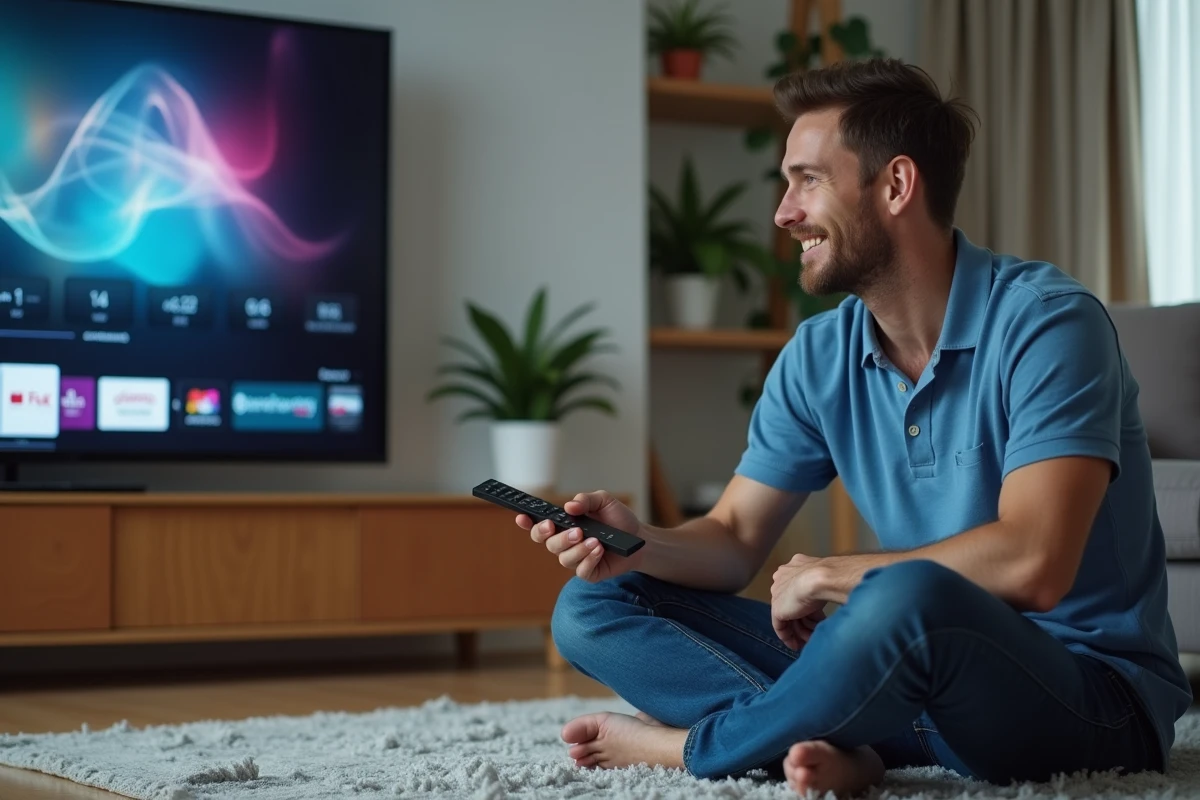
O método mais confiável consiste em conectar um dispositivo externo: dongle HDMI, box Android TV ou Chromecast. Conecte-o a uma porta HDMI, siga o processo de configuração e, em seguida, acesse a Play Store através da interface Android do dispositivo. Você terá então a experiência completa do Android TV, com a liberdade de instalar qualquer aplicativo disponível na Play Store.
Sideloading de um APK no WebOS
Para usuários experientes, é possível tentar o sideloading de um APK. Trata-se de instalar manualmente um aplicativo Android através de uma pen drive, após ativar o modo desenvolvedor e permitir fontes desconhecidas na TV. Atenção, o resultado permanece incerto: a maioria dos aplicativos Android não funcionará no WebOS, devido à falta de compatibilidade total.
Emulador Android e espelhamento
Outra opção, mais técnica: usar um emulador Android (como BlueStacks, Nox Player ou MEmu) para executar aplicativos Android na sua televisão. O desempenho dependerá muito das capacidades do seu modelo LG. Mais simples, o espelhamento consiste em transmitir a tela de um smartphone Android ou iOS para a TV, via Screen Share ou AirPlay 2. É prático para exibir pontualmente um aplicativo do seu celular, sem instalar nada na televisão.
Antes de começar, tenha em mente os seguintes pontos:
- Uma conta Google é indispensável para acessar a Google Play Store através de um dispositivo Android ou um emulador.
- O uso de dispositivos externos ou soluções de emulação não conta com suporte oficial e pode ter consequências na garantia do fabricante.
Dica: como aproveitar ao máximo os aplicativos Android na sua televisão LG
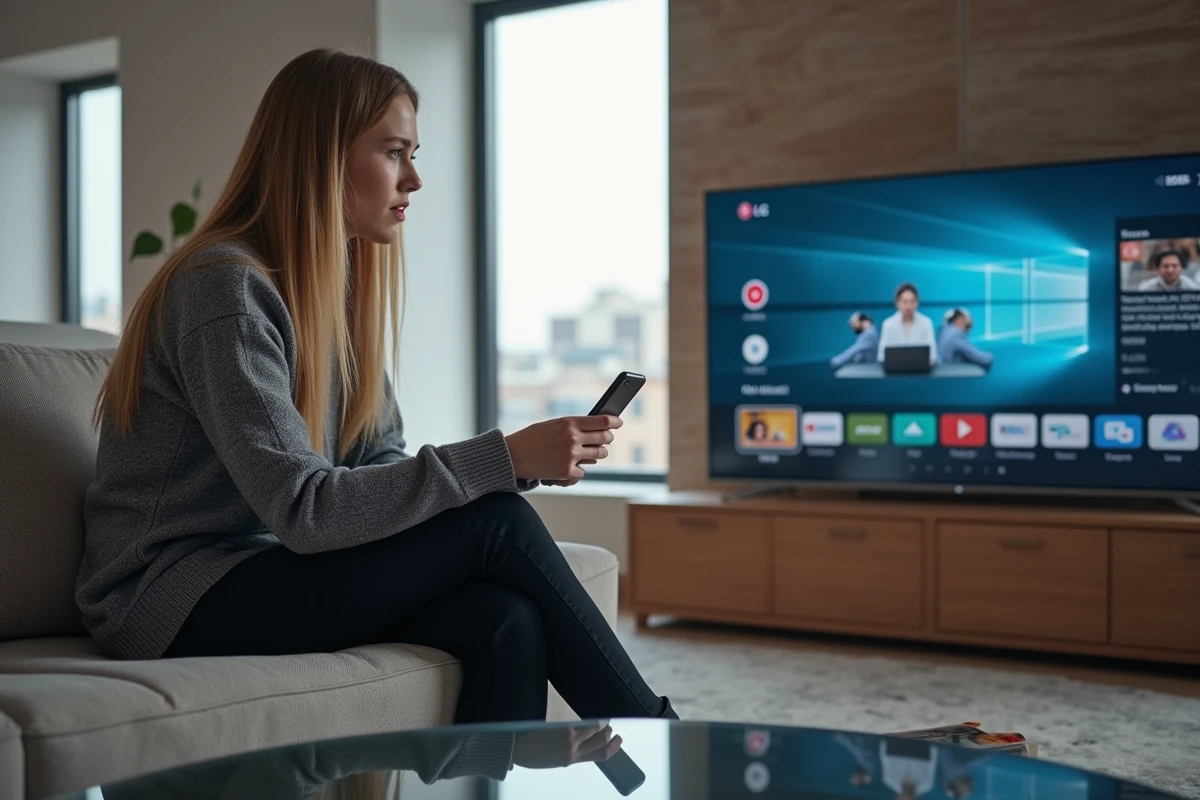
Abrir o acesso à Play Store em uma Smart TV LG multiplica os usos possíveis. Os principais aplicativos de streaming (Netflix, Disney+, Amazon Prime Video, YouTube) já estão disponíveis na LG Content Store. Para ampliar ainda mais o alcance, basta explorar os aplicativos Android através de um dispositivo externo ou o espelhamento de um aparelho móvel. Os entusiastas de jogos, por exemplo, podem encontrar títulos populares e até acessar plataformas de cloud gaming como GeForce NOW ou Xbox Cloud Gaming, seja através de um navegador, seja com uma box Android TV.
Para uma experiência ainda mais fluida, equipe-se com um mouse Bluetooth ou um mini-teclado: a navegação nos menus Android se torna muito mais confortável, enquanto o controle remoto LG continua sendo ideal para operar as funções nativas da televisão. No que diz respeito à produtividade, é possível instalar ferramentas como WPS Office ou Google Docs. E para consultar fotos e documentos na tela grande, sincronize Google Photos ou Google Drive no dispositivo conectado, após configurar sua conta Google.
Aqui estão algumas sugestões para otimizar o uso da sua televisão conectada:
- Para um som de qualidade, conecte a TV a uma barra de som ou um home theater, e depois inicie suas playlists no Spotify ou Deezer a partir do aplicativo Android correspondente.
- Os fóruns LG e grupos de usuários especializados estão repletos de dicas, soluções práticas e compartilhamentos de experiências. Não hesite em consultá-los para contornar alguns bloqueios ou encontrar alternativas compatíveis.
Aplicativos educacionais, sessões de fitness ou videoconferências: uma vez desbloqueada, a Smart TV LG se transforma em um verdadeiro centro multimídia. Para ir mais longe na personalização, alguns launchers Android (ATV Launcher, HALauncher) permitem reorganizar a interface e encontrar rapidamente seus aplicativos favoritos.
Agora é sua vez de compor sua sala conectada: entre truques de software e soluções prontas, cada usuário pode desenhar sua própria experiência, muito além dos limites impostos pelo WebOS.