De afwezigheid van de Play Store op LG Smart TV’s is geen eenvoudige technische omissie. Het besturingssysteem WebOS, standaard geïntegreerd, beperkt de toegang tot Android-applicaties en legt onverwachte beperkingen op voor het toevoegen van externe diensten. Toch zijn er oplossingen om deze beperking te omzeilen en de catalogus van beschikbare applicaties uit te breiden.
Bepaalde methoden, vaak onbekend, maken het mogelijk om Android-applicaties op deze televisies te installeren. Of het nu gaat om het omleiden van een store, het gebruik van externe boxen of softwaretrucs, de keuze hangt af van het gewenste niveau van personalisatie en de beschikbare hardware.
Waarom de Play Store niet direct toegankelijk is op LG Smart TV’s
De LG Smart TV’s draaien op WebOS, een systeem dat door het merk is ontworpen voor zijn eigen televisies. Deze keuze vormt de softwareomgeving en legt een nauwkeurig kader op: hier is er geen Play Store, omdat het Android TV-ecosysteem simpelweg niet aanwezig is. Het resultaat: het is standaard onmogelijk om de overgrote meerderheid van de Android-applicaties die beschikbaar zijn op de Play Store te installeren.
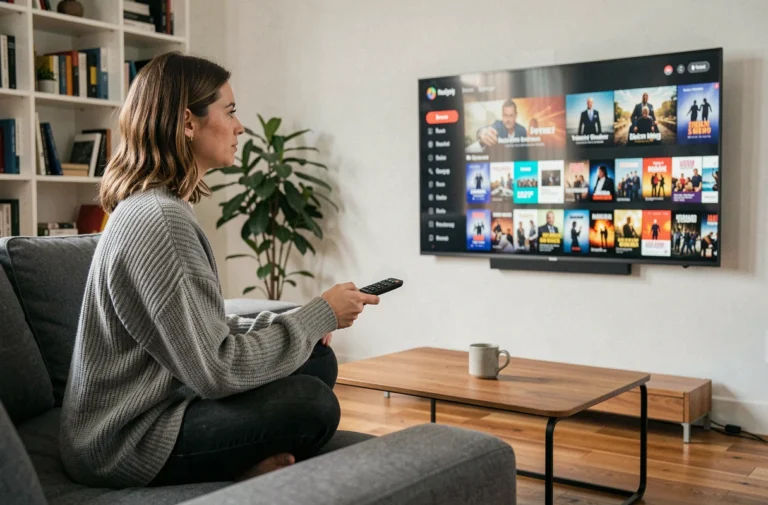
Om toch toegang te bieden tot belangrijke applicaties, heeft LG zijn eigen winkel gebouwd: de LG Content Store. Hier vind je Netflix, YouTube, Amazon Prime Video, Disney+ en HBO Max. Maar de selectie blijft beperkt. Gebruikers stuiten snel op de beperkte catalogus van WebOS en de onmogelijkheid om direct APK-bestanden van een klassieke Android-store te installeren.
De Google Play Store vereist een diepe integratie met Android TV. Daarom verschilt de procedure om de Play Store op LG TV te installeren radicaal van wat op andere platforms gebeurt. Om deze logica beter te begrijpen, zijn hier de belangrijkste punten om te onthouden:
- De LG Smart TV’s draaien op WebOS
- WebOS staat geen directe toegang tot de Google Play Store toe
- De LG Content Store biedt een veel beperkter aanbod van applicaties dan een Android-store
Voor degenen die alternatieven willen verkennen en de technische beperkingen van WebOS beter willen begrijpen, biedt de bron « Hoe installeer je de Google Play Store op LG Smart TV? – 3e habitat » gedetailleerde informatie over de bestaande methoden en de architectuurkeuzes die het LG-ecosysteem bepalen.
De Play Store op uw LG Smart TV installeren: de stapsgewijze gids voor elke mogelijke methode
Op een LG Smart TV is de Google Play Store niet standaard aanwezig. Maar er zijn verschillende alternatieven, elk met hun eigen specificaties, sterke punten en nadelen. Hier is wat je moet weten om de meest geschikte oplossing voor jouw hardware en verwachtingen te kiezen.
Gebruik een extern apparaat dat compatibel is met Android
De meest betrouwbare methode is om een extern apparaat aan te sluiten: HDMI-dongle, Android TV-box of Chromecast. Sluit het aan op een HDMI-poort, volg het configuratieproces en krijg toegang tot de Play Store via de Android-interface van de box. Je krijgt dan de volledige Android TV-ervaring, met de vrijheid om elke beschikbare applicatie op de Play Store te installeren.
Sideloading van een APK op WebOS
Voor ervaren gebruikers is het mogelijk om te proberen een APK te sideloaden. Dit houdt in dat je handmatig een Android-applicatie installeert via een USB-stick, nadat je de ontwikkelaarsmodus hebt ingeschakeld en onbekende bronnen op de TV hebt toegestaan. Let op, het resultaat blijft onzeker: de meeste Android-applicaties zullen niet werken op WebOS, vanwege een gebrek aan volledige compatibiliteit.
Android-emulator en mirroring
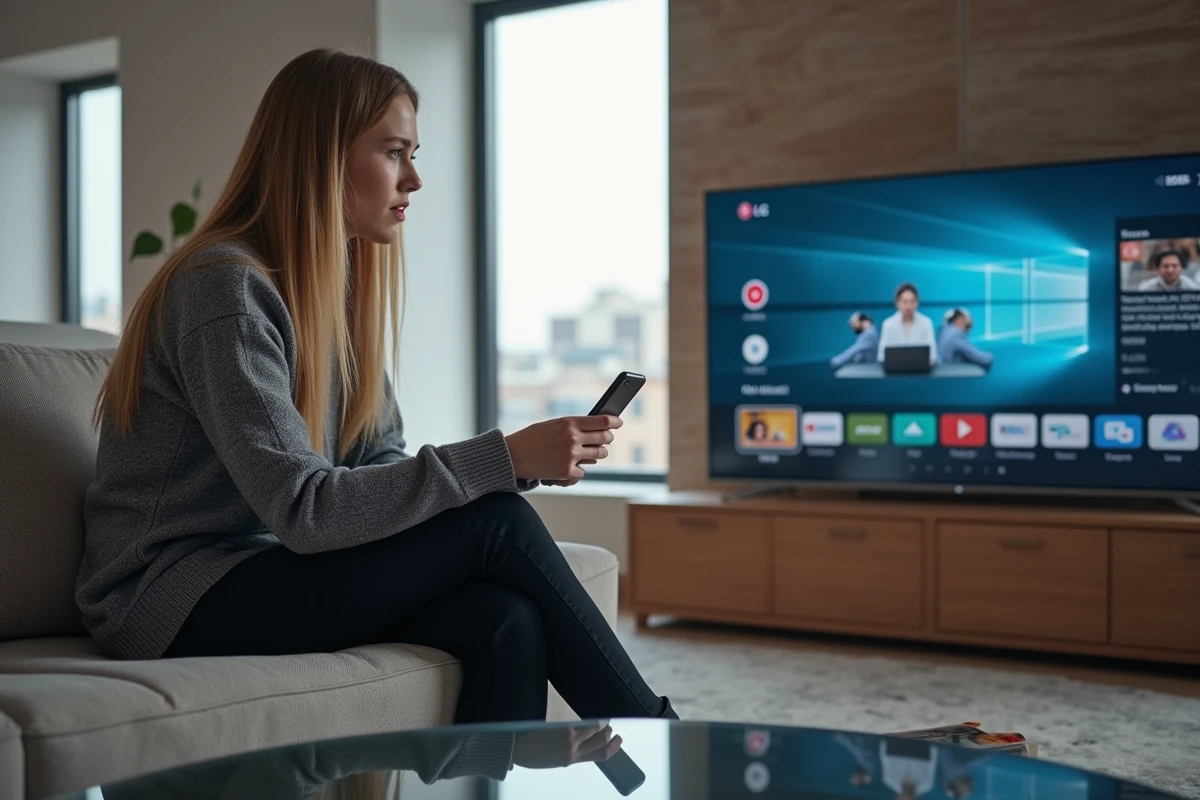
Een andere optie, die technischer is: gebruik een Android-emulator (zoals BlueStacks, Nox Player of MEmu) om Android-applicaties op je televisie te starten. De prestaties hangen sterk af van de mogelijkheden van jouw LG-model. Eenvoudiger is het mirroring, waarbij je het scherm van een Android- of iOS-smartphone op de TV weergeeft via Screen Share of AirPlay 2. Dit is handig om tijdelijk een applicatie vanaf je mobiele apparaat weer te geven, zonder iets op de televisie te installeren.
Voordat je begint, houd rekening met de volgende punten:
- Een Google-account is essentieel om toegang te krijgen tot de Google Play Store via een Android-box of emulator.
- Het gebruik van externe apparaten of emulatieoplossingen heeft geen officiële ondersteuning en kan gevolgen hebben voor de garantie van de fabrikant.
Tip: hoe optimaal te profiteren van Android-applicaties op uw LG-televisie
Toegang tot de Play Store op een LG Smart TV vergroot de mogelijke toepassingen. De belangrijkste streaming-applicaties (Netflix, Disney+, Amazon Prime Video, YouTube) zijn al beschikbaar op de LG Content Store. Om het bereik verder uit te breiden, hoef je alleen maar de Android-applicaties via een extern apparaat of het mirroring van een mobiel apparaat te verkennen. Gamers kunnen bijvoorbeeld populaire titels vinden en zelfs toegang krijgen tot cloudgaming-platforms zoals GeForce NOW of Xbox Cloud Gaming, hetzij via een browser, hetzij via een Android TV-box.
Voor een nog soepelere ervaring, zorg voor een Bluetooth-muis of een mini-toetsenbord: de navigatie in de Android-menu’s wordt dan veel comfortabeler, terwijl de LG-afstandsbediening ideaal blijft om de native functies van de televisie te bedienen. Wat betreft productiviteit, het is mogelijk om tools zoals WPS Office of Google Docs te installeren. En om foto’s en documenten op groot scherm te bekijken, synchroniseer Google Photos of Google Drive op het aangesloten apparaat, nadat je jouw Google-account hebt ingesteld.
Hier zijn enkele tips om het gebruik van je smart-tv te optimaliseren:
- Voor geluid van hoge kwaliteit, sluit de TV aan op een soundbar of home cinema, en speel je afspeellijsten af op Spotify of Deezer via de bijbehorende Android-app.
- De LG-forums en gespecialiseerde gebruikersgroepen zitten vol met tips, praktische oplossingen en ervaringen. Aarzel niet om ze te raadplegen om bepaalde blokkades te omzeilen of compatibele alternatieven te vinden.
Onderwijsapplicaties, fitnesslessen of videoconferenties: eenmaal ontgrendeld, verandert de LG Smart TV in een echt multimedia centrum. Voor verdere personalisatie stellen sommige Android-launchers (ATV Launcher, HALauncher) je in staat om de interface opnieuw te organiseren en je favoriete applicaties in een oogwenk terug te vinden.
Het is aan jou om je verbonden woonkamer samen te stellen: tussen softwaretrucs en kant-en-klare oplossingen kan elke gebruiker zijn eigen ervaring vormgeven, ver voorbij de grenzen die WebOS oplegt.